使用Photoshop AI與圖文設(shè)計(jì),輕松打造藝術(shù)文字效果海報(bào)
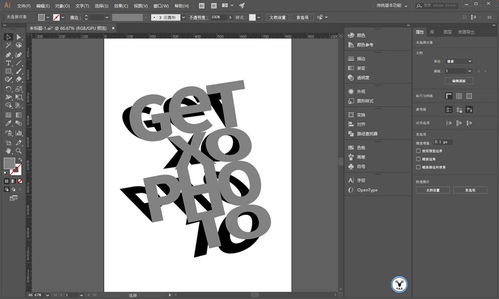
在平面設(shè)計(jì)領(lǐng)域,藝術(shù)文字效果海報(bào)因其強(qiáng)烈的視覺沖擊力和創(chuàng)意表現(xiàn)力,被廣泛應(yīng)用于品牌宣傳、活動(dòng)推廣和藝術(shù)創(chuàng)作中。如今,借助Adobe Photoshop(特別是其內(nèi)置的AI輔助功能和“神經(jīng)濾鏡”等智能工具),即使是設(shè)計(jì)新手也能高效地制作出專業(yè)級(jí)的藝術(shù)文字海報(bào)。下面,我們將分步講解如何結(jié)合PS AI與圖文設(shè)計(jì),完成一個(gè)完整的海報(bào)制作流程。
第一步:明確概念與構(gòu)圖(核心規(guī)劃)
在打開軟件之前,先進(jìn)行構(gòu)思。確定海報(bào)的主題、風(fēng)格(如賽博朋克、水墨風(fēng)、復(fù)古蒸汽波等)、核心文案和需要搭配的圖像元素。例如,假設(shè)我們要制作一張“未來科技”主題的藝術(shù)文字海報(bào),主文案可以是“NEXT GENERATION”。清晰的構(gòu)思是高效使用AI工具的基礎(chǔ)。
第二步:利用PS AI工具生成或優(yōu)化背景
1. 創(chuàng)建畫布:打開Photoshop,新建一個(gè)合適尺寸的畫布(如A3或常見海報(bào)尺寸)。
2. 背景制作:
* 方法A(AI生成):可以使用Photoshop的“創(chuàng)意填充”功能(需聯(lián)網(wǎng)),用文字提示詞(如“cyberpunk cityscape, neon lights, dark background”)直接生成富有未來感的背景圖像。
- 方法B(AI增強(qiáng)):導(dǎo)入一張合適的城市夜景或科技感圖片,使用“濾鏡”菜單下的“神經(jīng)濾鏡”,嘗試“智能肖像”、“色彩轉(zhuǎn)移”或“深度模糊”等濾鏡,快速調(diào)整背景的氛圍和質(zhì)感,使其更符合主題。
第三步:設(shè)計(jì)藝術(shù)文字效果(圖文設(shè)計(jì)的核心)
1. 輸入文案:使用文字工具,輸入主文案“NEXT GENERATION”,選擇合適的粗體無襯線字體(如Impact、Bebas Neue),并初步調(diào)整大小和位置。
2. 應(yīng)用圖層樣式(基礎(chǔ)效果):雙擊文字圖層,打開“圖層樣式”面板,這是創(chuàng)造藝術(shù)效果的關(guān)鍵。可以嘗試:
* 漸變疊加:設(shè)置一個(gè)從青色到紫色的霓虹漸變。
- 外發(fā)光:添加與漸變色彩協(xié)調(diào)的外發(fā)光,增加光感。
- 描邊:設(shè)置一個(gè)細(xì)的亮色描邊,讓文字更突出。
- 進(jìn)階AI與手動(dòng)加工(提升質(zhì)感):
- 轉(zhuǎn)換為形狀/智能對(duì)象:右鍵點(diǎn)擊文字圖層,選擇“轉(zhuǎn)換為形狀”或“轉(zhuǎn)換為智能對(duì)象”,以便進(jìn)行更自由的變形和濾鏡處理。
- 使用濾鏡庫(kù)和液化:嘗試“濾鏡”>“濾鏡庫(kù)”中的“紋理化”、“玻璃”等效果,或使用“液化”工具對(duì)文字筆畫進(jìn)行創(chuàng)意扭曲。
- 利用AI神經(jīng)濾鏡:在“神經(jīng)濾鏡”中啟用“樣式轉(zhuǎn)換”,可以為文字快速應(yīng)用某種藝術(shù)畫派的紋理風(fēng)格(需實(shí)驗(yàn)不同樣式強(qiáng)度)。
- 添加材質(zhì)與光效:尋找金屬、電路板、光暈等PNG材質(zhì)圖片,通過圖層混合模式(如濾色、疊加、柔光)疊加到文字上,并配合蒙版擦除多余部分,營(yíng)造復(fù)雜的肌理和光感。
第四步:整合圖文元素,完善版面
1. 添加輔助圖形與圖像:圍繞主文字,添加一些線條、幾何形狀、圖標(biāo)或與主題相關(guān)的小圖(如科技元件、抽象粒子)。利用PS的“對(duì)象選擇工具”(AI驅(qū)動(dòng))可以快速摳出所需元素。
2. 安排次級(jí)文案:添加時(shí)間、地點(diǎn)、口號(hào)等輔助信息,字體和排版要與主標(biāo)題形成對(duì)比與層次,確保信息可讀性。
3. 整體色彩與調(diào)色:使用“調(diào)整圖層”(如曲線、色彩平衡、漸變映射)統(tǒng)一整個(gè)海報(bào)的色調(diào)。AI驅(qū)動(dòng)的“Camera Raw濾鏡”也能提供高效的全局調(diào)色選項(xiàng)。
4. 創(chuàng)造景深與氛圍:可以在背景或文字后方添加一些虛化的光點(diǎn)、煙霧(可使用筆刷或素材),并使用“鏡頭光暈”濾鏡(渲染菜單下)增強(qiáng)視覺焦點(diǎn)。
第五步:最終檢查與輸出
檢查所有圖層的組織、文字的準(zhǔn)確性以及整體的視覺平衡。根據(jù)用途(打印或網(wǎng)絡(luò)發(fā)布),在“文件”>“導(dǎo)出”中選擇合適的格式(如打印用PDF/高分辨率JPEG,網(wǎng)絡(luò)用PNG或Web格式)進(jìn)行保存。
與提示
使用PS AI制作藝術(shù)文字海報(bào),其精髓在于 “AI輔助創(chuàng)意,手動(dòng)把控細(xì)節(jié)”。AI工具(如創(chuàng)意填充、神經(jīng)濾鏡、對(duì)象選擇)能極大提升素材準(zhǔn)備和效果嘗試的效率,但優(yōu)秀的設(shè)計(jì)感、精準(zhǔn)的排版和富有層次感的圖文整合,仍需設(shè)計(jì)師的審美與手動(dòng)調(diào)整。多嘗試不同的圖層樣式組合與混合模式,保存每一步的圖層效果以方便修改,你就能快速掌握創(chuàng)作炫酷藝術(shù)文字海報(bào)的技能。
如若轉(zhuǎn)載,請(qǐng)注明出處:http://m.fumule.cn/product/53.html
更新時(shí)間:2026-01-23 02:53:53